
シフトボードのカレンダー連携を一度試して、OFFに戻した経験はありませんか。
- 意図しないカレンダーに予定が全部入ってしまった
- OFFにしても、うまく取り消せない(1つずつ手作業で削除しないといけない)場合がある
そんな方に使ってほしいのが、無料アプリ「貼るだけカレンダー」です。シフトボードのシフト一覧をコピーして貼るだけで、保存先のカレンダーを自分で選んで保存できます。 直近の登録は、その場ですぐ取り消すこともできます。
OFFにした理由と、貼るだけカレンダーでできること
保存先が選べない
→登録の前に、書き込み先カレンダーを必ず自分で選びます。意図しないカレンダーに勝手に保存されません(Android / iPhone 共通・無料)。
取り消せなかった・取り消しづらかった
→直近1回の登録は、完了直後にその場で取り消せます(無料)。過去の登録をまとめて取り消す機能は、現時点では Android 版の Pro(¥480)のみです。
※誇張せずに言うと、「取り消し放題」ではありません。いちばんの違いは、保存先を毎回選べることです。
Step 1:シフトボードでシフト一覧をコピーする
シフトボードで共有アイコンをタップし、一覧をコピーしましょう。
シフト一覧は、次のような形式になっていることを確認してください。勤務先の表示設定をONにしてからコピーすると、予定を見分けやすくなります。
07/21(火) 09:00 - 13:00
- バイトA
07/22(水) 17:00 - 22:00
- バイトB
07/24(金) 17:00 - 21:30
- バイトB
上の例の形式と異なる場合は、手入力モードを使ってください。
Step 2:貼るだけカレンダーに貼り付けて解析する
コピーしたシフトボードのシフト一覧を、貼るだけカレンダーの登録画面に貼り付けて、「解析する」をタップします。
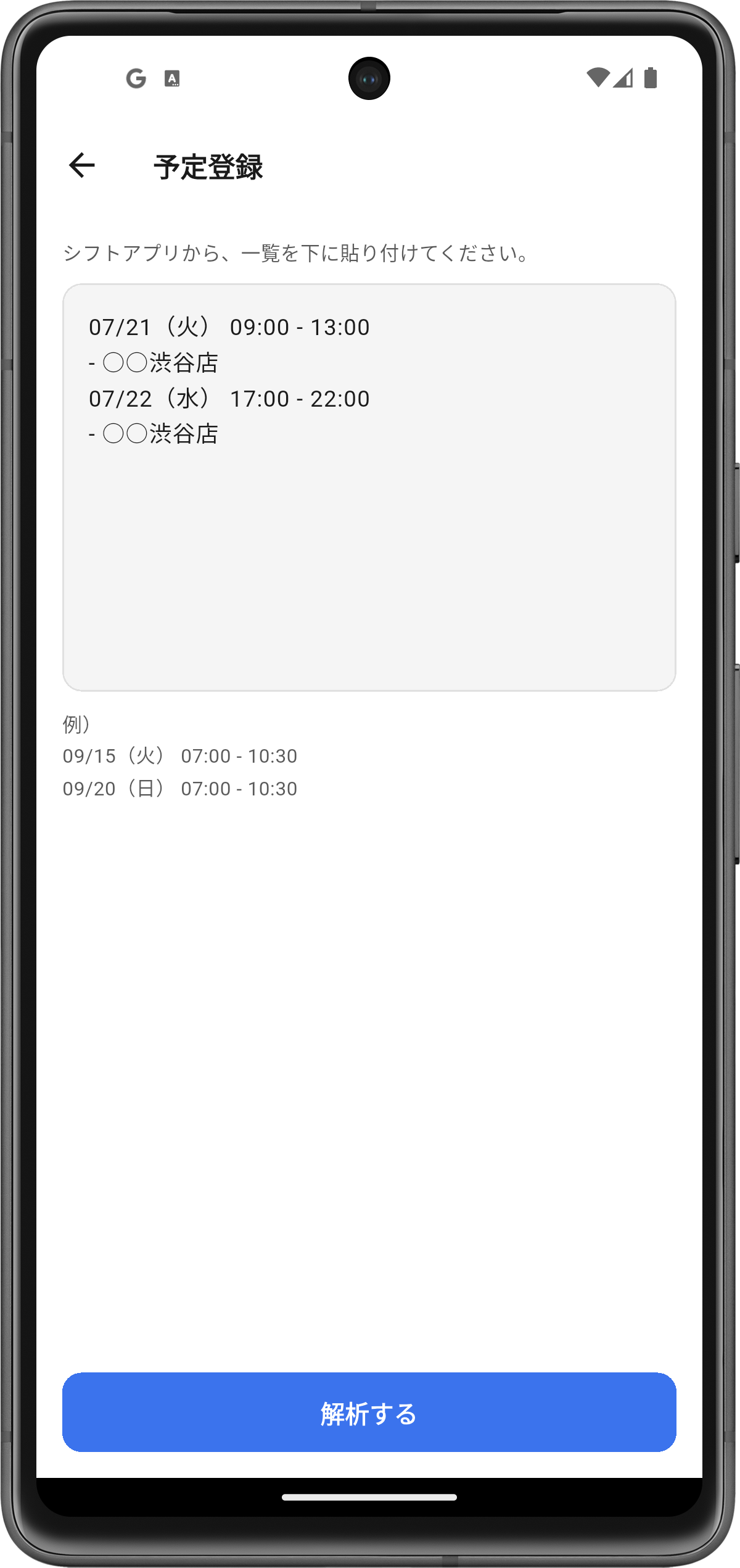
自動でシフトの内容が読み取られ、日付・開始・終了時刻が一覧として表示されます。
Step 3:保存先カレンダーを選んで登録する
カレンダー連携でいちばん避けたいのは、「違うカレンダーに全部入ってしまった」という事故です。貼るだけカレンダーでは、登録の前に保存先カレンダーを自分で選びます。
一覧に含める期間は、シフトボード側で表示を絞ってからコピーするのが基本です。貼り付けたテキストは、解析前に編集して不要な日付の行を除くこともできます。
- 書き込み先のカレンダーを、登録の前に必ず自分で選びます。 勝手に「いつものカレンダー」に登録されることはありません
- 年をまたぐシフトがあれば、事前に確認ダイアログが出ます
- 件名や通知をまとめてテンプレートとして保存できます
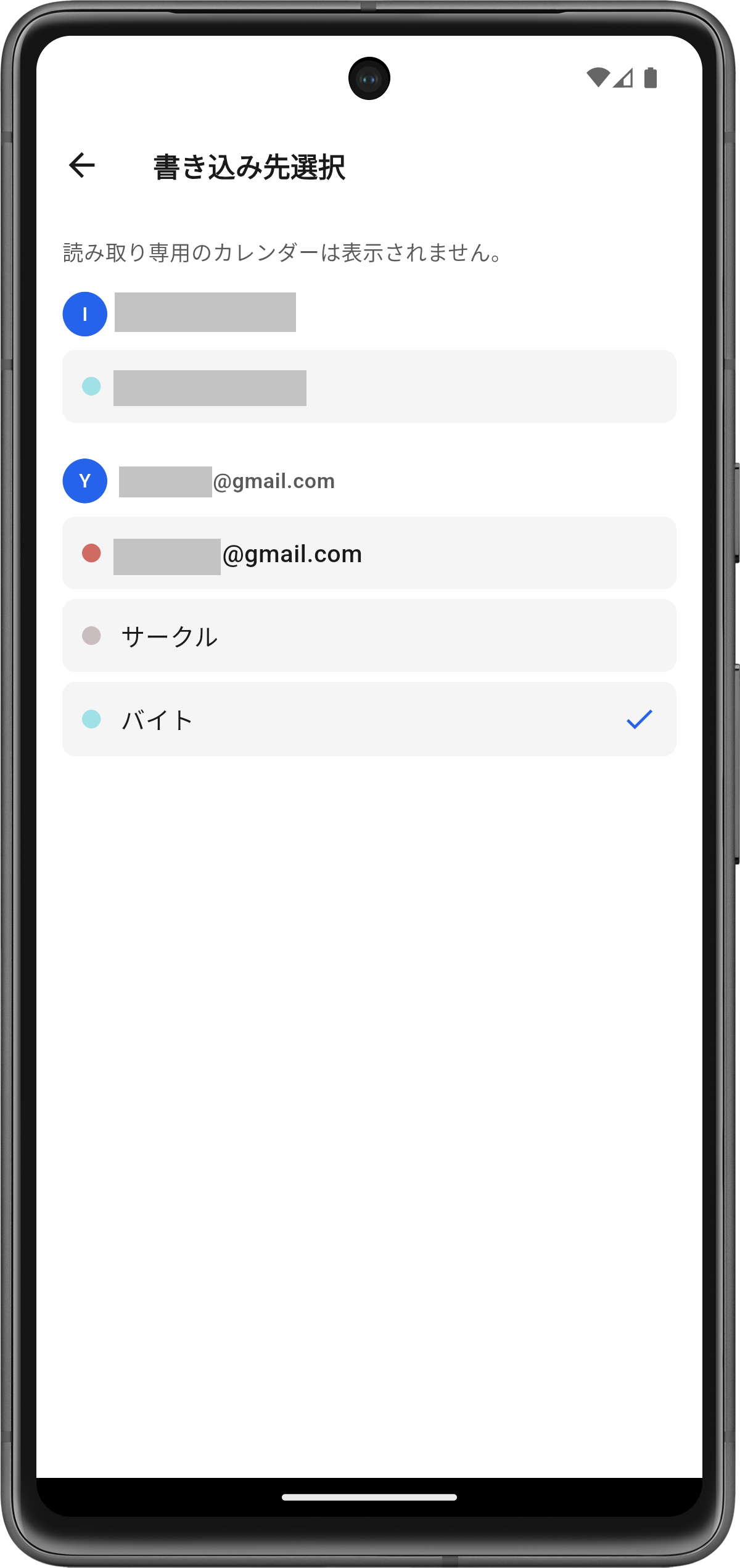
まず書き込み先のカレンダーを選びます。Googleカレンダーへ入れたい場合は、ここで対象のカレンダーを選んでください。
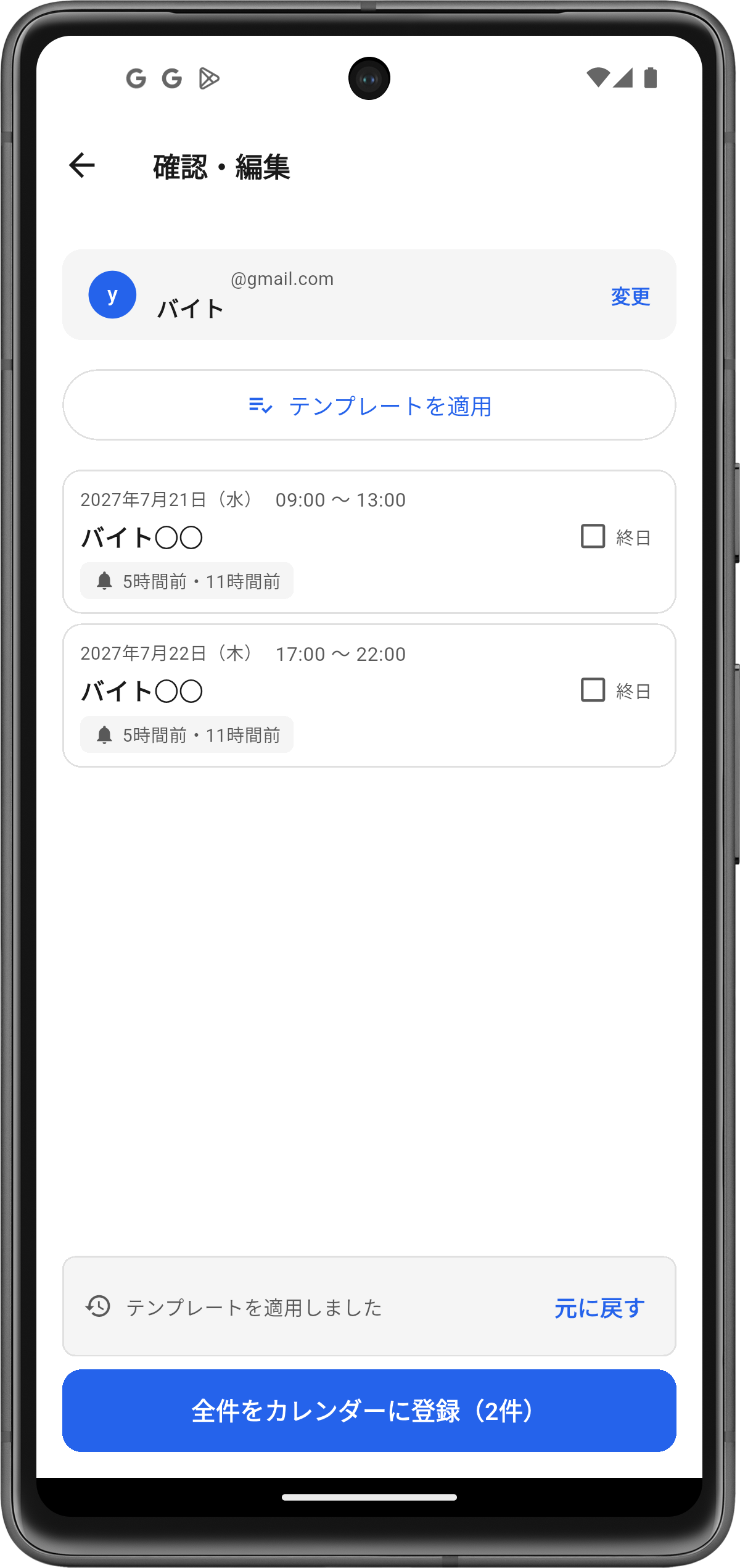
読み取られたシフトは確認・編集画面で一覧表示されます。内容に問題がなければ、「全件をカレンダーに登録」をタップして完了です。
iPhoneでGoogleカレンダーに直接入れたい場合の設定は、「iPhoneでGoogleカレンダーにシフト一覧を反映する方法」を参照してください。
取り消したいとき(直近1件/Androidの補足)
登録直後であれば、完了画面から直近1回分をその場で取り消せます。Android / iPhone どちらでも、この直近の取り消しは無料です。
過去に登録した分をまとめて取り消したい場合は、現時点では Android 版の Pro(買い切り ¥480) で履歴から取り消せます。iPhone 版では、この「過去分のまとめ取り消し」はまだ使えません。
まとめ
シフトボードのカレンダー連携をOFFにしても、貼るだけカレンダーで一括登録できます。コピーする範囲を自分で決め、選択したカレンダーに入れたい方は、ぜひ「貼るだけカレンダー」を試してみてください。
Android向けの一般的な手順は「シフト一覧をGoogleカレンダーに一括で入れる方法(Android版)」、iPhoneの本体カレンダー向けは「シフト一覧を本体カレンダーに一括で入れる方法(iPhone版)」でも紹介しています。
※「シフトボード」は株式会社リクルートの商標または登録商標です。「貼るだけカレンダー」は同社と提携・協力関係にあるものではありません。