
シフトをGoogleカレンダーに一件ずつ入力するのは結構な作業量です。「打ち間違えていないか」「時間帯を逆に入れてないか」という不安もあります。
無料アプリ「貼るだけカレンダー」で、Googleカレンダーにまとめて登録する手順を紹介します。
Step 1:シフト一覧をコピーする
一般的なシフトアプリには、シフト一覧を共有・コピーできる機能があります。「シフトの共有」機能を使って、シフト一覧をコピーしましょう。
シフト一覧は、次のような形式になっていることを確認してください。コピーに勤務先名も含まれていると、予定を見分けやすくなります。
07/21(火) 09:00 - 13:00
- バイトA
07/22(水) 17:00 - 22:00
- バイトB
07/24(金) 17:00 - 21:30
- バイトB
上の例の形式と異なる場合は、手入力モードを使ってください。
Step 2:貼るだけカレンダーに貼り付けて解析する
コピーしたシフト一覧を、貼るだけカレンダーの登録画面に貼り付けて、「解析する」をタップします。
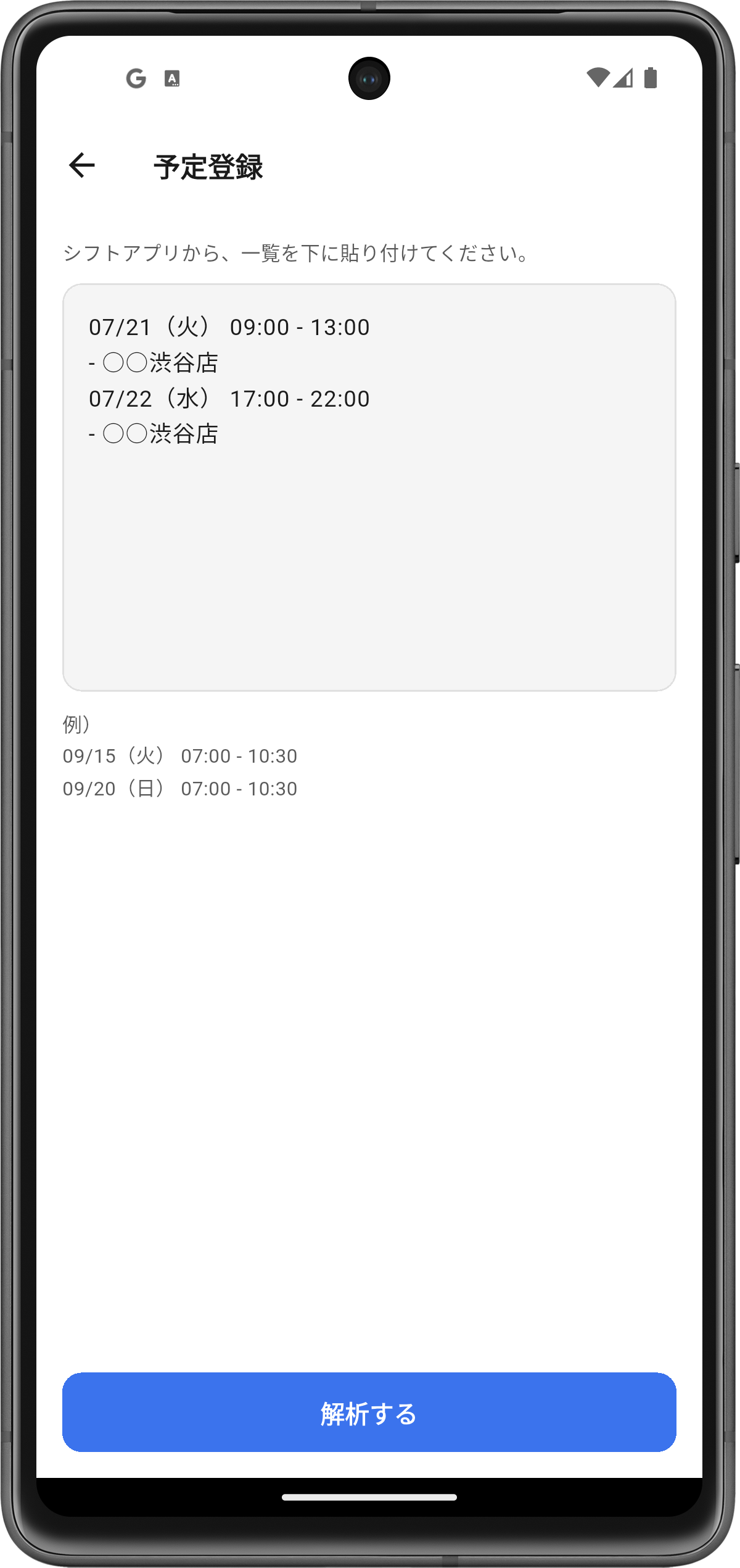
自動でシフトの内容が読み取られ、日付・開始・終了時刻が一覧として表示されます。
Step 3:内容を確認してカレンダーへ登録する
カレンダーとの連携で避けたいのは、「間違ったアカウントや別のカレンダーに予定が入ってしまう」といった事故です。この確認画面は、そうした事故を防ぐために用意されています。
- 書き込み先のカレンダーを、登録の前に必ず自分で選びます。 勝手に「いつものカレンダー」に登録されることはありません
- 年をまたぐシフトがあれば、事前に確認ダイアログが出ます
- 件名や通知をまとめてテンプレートとして保存できます
「一括登録したつもりが、違うカレンダーに入っていた」——そうした事故を防げる設計になっています。
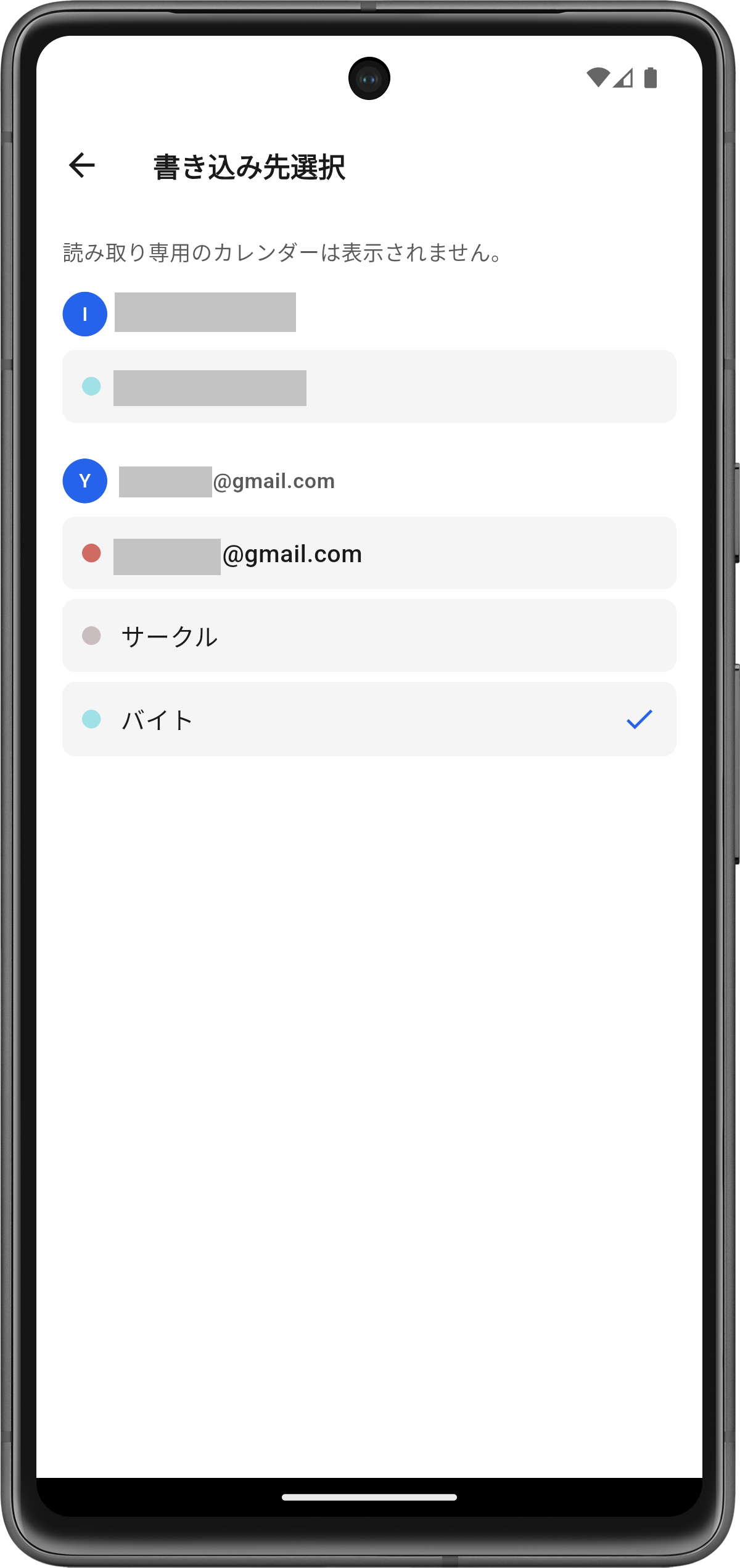
まず書き込み先のカレンダーを選びます。
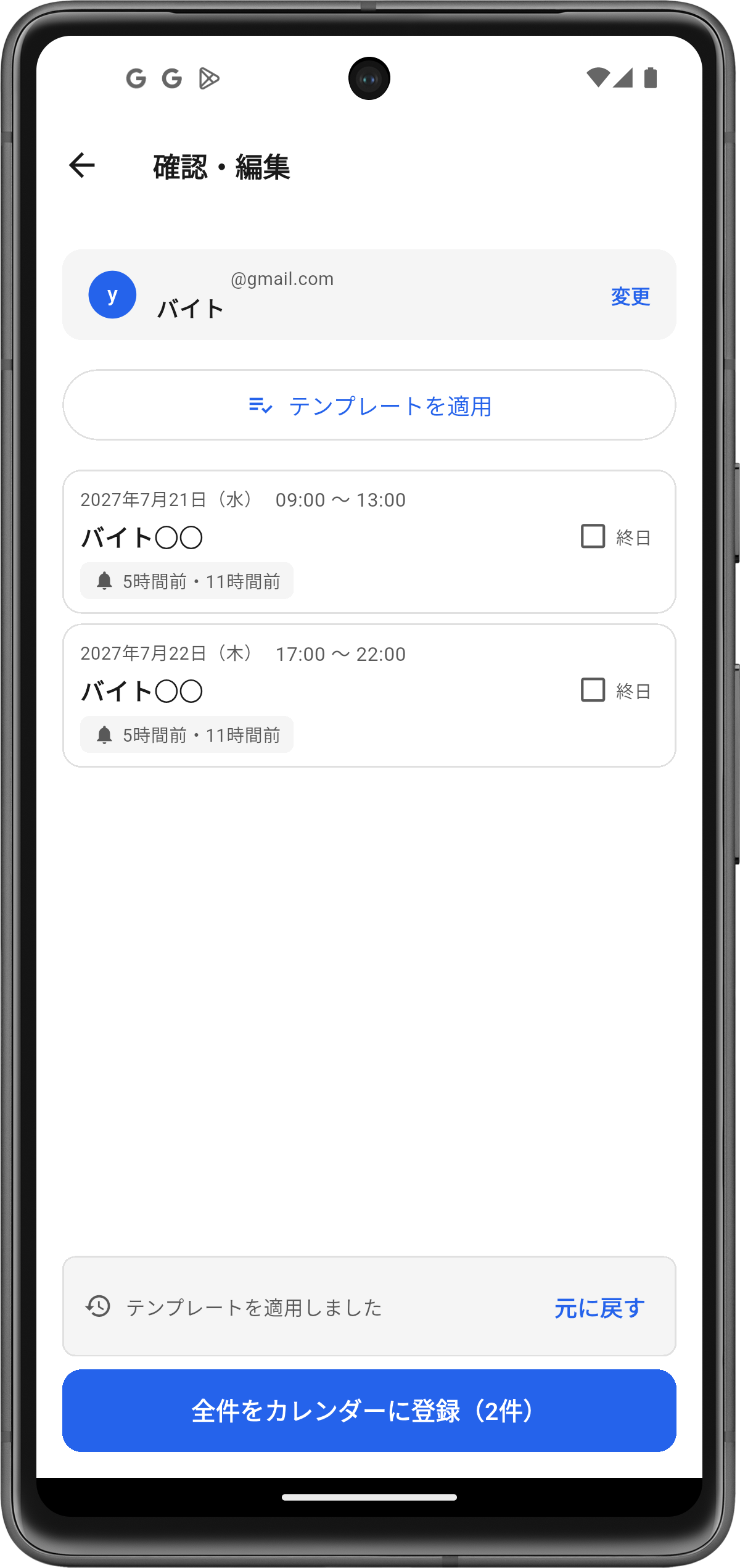
読み取られたシフトは確認・編集画面で一覧表示されます。テンプレートを設定しておくと、件名・通知を一括で反映できます。
内容に問題がなければ、「全件をカレンダーに登録」をタップして完了です。
うまく読み取れなかったときは
シフト一覧の形式が少し違うと、「シフトを認識できませんでした」と表示されることがあります。その場合は、「手入力で登録」から、日付・開始・終了時刻を直接入力する画面に切り替えられます。
また、お使いのシフトアプリの形式が今回の例と異なる場合は、こちらのフォームから出力形式を教えていただけると、今後の対応の参考にさせていただきます。
まとめ
シフト一覧をコピーして貼るだけで、Googleカレンダーへの一括登録が完了します。毎回の手入力から解放されたい方は、ぜひ「貼るだけカレンダー」を試してみてください。